저도 처음 자기PR PPT를 만들 때 표지 배경색 하나 고르는 데 한 시간을 날렸습니다.
어떤 색이 더 전문적으로 보일지, 폰트는 뭘 써야 할지, 슬라이드는 몇 장이 적당한지 — 막상 파워포인트를 켜면 빈 화면 앞에서 멍해지는 그 느낌, 취업 준비 해본 분들이라면 다들 공감하실 거예요.
자기소개서는 그나마 쓰다 보면 뭔가 나오는데, PPT는 글쓰기랑 디자인이랑 기획을 동시에 해야 하니까 부담이 두 배입니다.
더 골치 아픈 건, 내용을 아무리 잘 준비해도 슬라이드 구성이 엉성하면 그 준비가 제대로 전달이 안 된다는 거죠.
반대로 내용이 조금 부족해도 잘 정리된 PPT는 면접관 눈에 확실히 다르게 보입니다.

실제로 같은 경험과 역량을 가진 두 사람이 면접에서 전혀 다른 평가를 받는 경우, 대부분 발표 자료의 완성도 차이에서 비롯되는 경우가 많습니다.
그래서 이번에 소개하는 자기PR PPT 템플릿은 그런 막막함을 덜어주는 데 초점을 맞춰 제작했습니다.
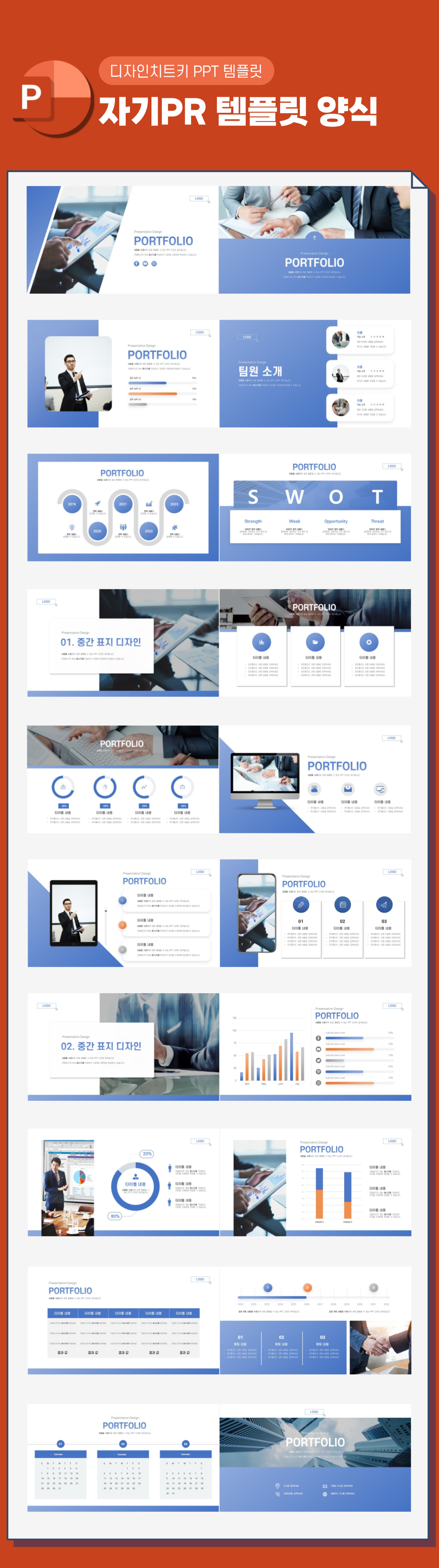
파란색 그라데이션을 기반으로 한 색상 구성으로 전체 20장이 통일감 있게 이어지고, 텍스트·이미지·차트·아이콘 등 모든 요소를 원하는 대로 수정할 수 있습니다.
개발자든 디자이너든 마케터든 직군 가리지 않고 쓸 수 있도록 범용성 있게 구성했고, 신입 지원자부터 경력직까지 상황에 맞게 슬라이드를 골라서 쓸 수 있는 구조입니다.
처음 PPT를 만드는 분도, 기존 템플릿이 마음에 안 들어서 갈아타려는 분도, 일단 한번 열어보시면 감이 오실 겁니다.
1. 자기PR PPT, 이렇게 활용하면 더 효과적입니다
01) 만들기 전에 '목적' 하나만 먼저 정하세요
자기PR PPT를 만들기 전에 딱 하나만 먼저 정해야 합니다.
이걸 어디에 쓸 건가요?
1분 자기소개용인지, PT 면접 발표용인지, 포트폴리오 제출용인지에 따라 슬라이드 수도, 내용 밀도도, 강조점도 완전히 달라집니다.
1분 소개라면 핵심만 뽑아서 4~5장이면 충분하고, PT 면접이라면 직무 역량과 프로젝트 성과를 중심으로 12장 이상으로 구성하는 게 일반적입니다.
이 템플릿은 20장 분량으로 만들어져 있어서 필요한 슬라이드만 골라 쓸 수 있고, 반대로 내용이 많다면 페이지를 추가해도 됩니다.
처음부터 20장을 다 채우려고 애쓰지 말고, 내가 이 발표에서 꼭 전달하고 싶은 메시지 세 개를 먼저 뽑고 그걸 기준으로 슬라이드를 배치하는 게 훨씬 빠르고 완성도도 높습니다.
02) 한 슬라이드, 한 메시지 — 이게 전부입니다
자기PR PPT에서 가장 흔한 실수는 한 페이지에 하고 싶은 말을 다 때려 넣는 겁니다.
말하고 싶은 게 많다는 건 알겠는데, 슬라이드가 빽빽해지는 순간 면접관은 어디를 봐야 할지 모르게 됩니다.
잘 만든 PPT일수록 오히려 여백이 많고, 슬라이드마다 딱 한 가지 이야기만 합니다.
강점 슬라이드라면 강점 하나를 구체적인 경험과 연결해서 보여주는 식으로요.
이 템플릿은 슬라이드별로 역할이 나뉘어 있어서, 각 페이지에 어떤 내용을 채워야 할지 방향이 자연스럽게 잡힙니다.
텍스트 영역에 내 내용을 바꿔 넣기만 해도 발표 흐름이 잡히도록 설계되어 있어서, 디자인에 시간을 덜 쓰고 내용 준비에 더 집중할 수 있습니다.
03) 숫자 하나가 말 열 마디보다 강합니다
면접관이 자기PR 발표를 들으면서 가장 귀가 쫑긋해지는 순간은 숫자가 나올 때입니다.
'프로젝트를 성공적으로 마무리했습니다'보다 '3개월 만에 월간 사용자 수를 40% 끌어올렸습니다'가 훨씬 선명하게 남거든요.
이 템플릿에는 막대그래프, 원형 차트, 타임라인 등 데이터를 시각화할 수 있는 슬라이드가 여러 장 포함되어 있어서 성과를 숫자로 보여주기 편한 구조입니다.
SWOT 분석 페이지도 따로 있어서 자신의 강점과 약점을 객관적으로 정리해 보여줄 수 있고, 이건 '자기 인식이 뚜렷한 사람'이라는 인상을 주는 데 생각보다 효과가 큽니다.
숫자와 시각 자료를 잘 쓰면, 같은 내용이어도 발표가 훨씬 전문적으로 느껴집니다.
2. 슬라이드별 디자인 구성 소개 – 1장부터 20장까지
01) 1~5장: 첫인상을 결정하는 도입부
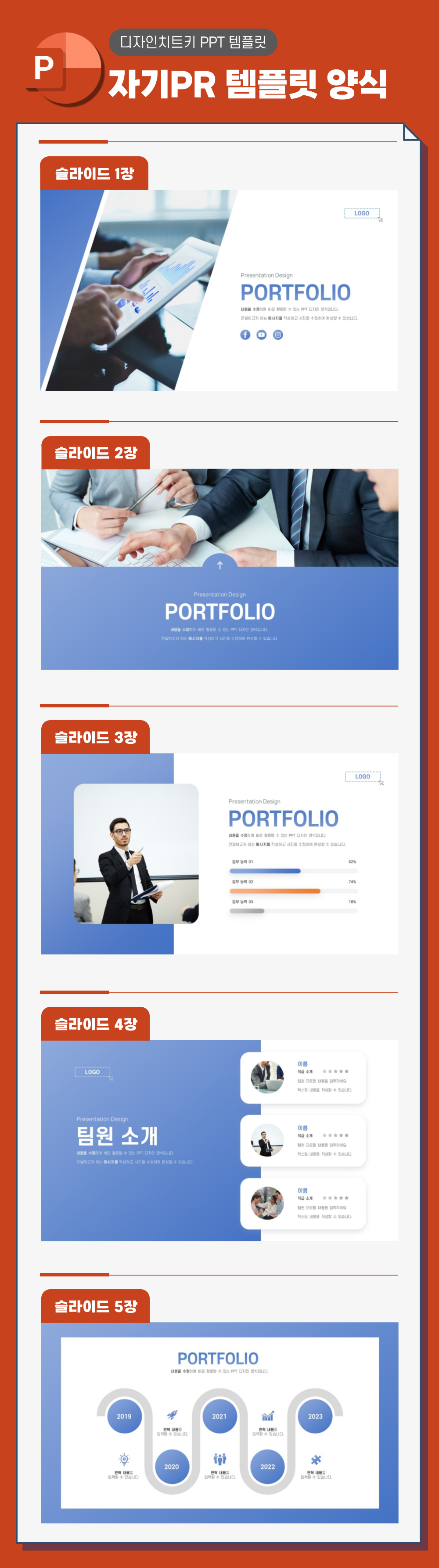
1장 표지는 기하학적 추상 패턴과 파란색 그라데이션 배경으로 구성되어 있는데, 색상이나 레이아웃을 크게 건드리지 않아도 처음 보는 사람 눈에 정돈된 느낌을 줍니다.
이름, 지원 포지션, 연락처만 바꿔 넣으면 바로 쓸 수 있는 수준으로 완성도가 높습니다.
2장은 발표 전체의 방향성을 담는 핵심 메시지 슬라이드입니다.
자신을 한 문장으로 정의할 수 있는 강한 메시지를 여기에 넣으면 이후 슬라이드들이 그 메시지를 뒷받침하는 구조로 자연스럽게 이어집니다.
3장은 프로필과 업무 능력을 그래프로 시각화하는 페이지인데, 기술 숙련도나 사용 툴을 직관적으로 보여줄 수 있고 프로필 사진을 넣는 공간도 있어서 인물 중심 소개가 필요한 면접 자료에 잘 어울립니다.
4장은 팀 협업 경험을 정리하는 슬라이드로, 원형 레이아웃 안에 팀원 구성과 역할을 배치하는 구조입니다.
팀 프로젝트 경험이 많은 분이라면 이 슬라이드 하나로 협업 능력을 꽤 효과적으로 어필할 수 있습니다.
5장은 연도별 경력과 프로젝트 연혁을 타임라인 형태로 보여주는 페이지입니다.
아이콘과 키워드를 조합해서 커리어 흐름을 한눈에 파악하게 해주는 구성이라, 다양한 경험을 가진 분들이 자신의 이력을 정리하는 데 특히 유용합니다.
02) 6~10장: 역량과 경험을 구체화하는 본론
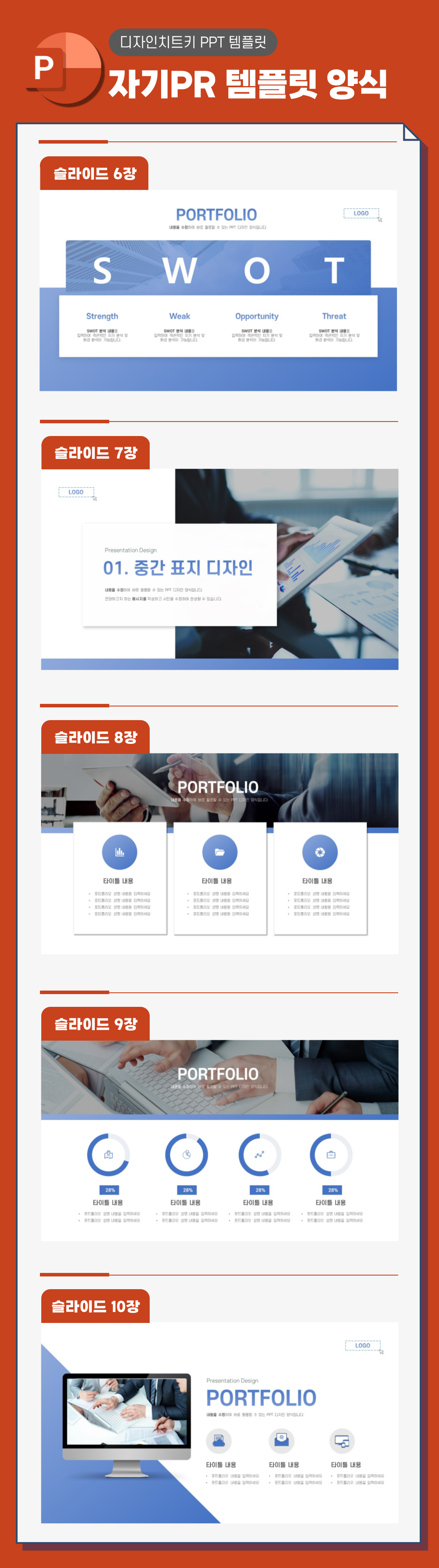
6장은 SWOT 분석 슬라이드입니다.
강점만 늘어놓는 자기소개보다, 약점과 기회 요인까지 함께 다루는 발표가 훨씬 성숙한 인상을 준다는 걸 면접 준비를 해본 분들은 이미 아실 겁니다.
배경 색상을 항목별로 구분해서 가독성을 높인 레이아웃이라 내용만 채우면 됩니다.
7장은 발표 흐름의 전환점 역할을 하는 중간 표지 슬라이드입니다.
서론에서 본론으로 넘어가는 지점, 또는 주제가 바뀌는 구간에 이 슬라이드를 끼워 넣으면 청중이 발표의 구조를 따라오기가 훨씬 쉬워집니다.
8장은 직무 관련 경험을 이미지 중심으로 정리하는 슬라이드로, 직사각형 이미지 레이아웃을 활용해 인턴십 경험, 아르바이트, 프로젝트 참여 이력 등을 깔끔하게 배치할 수 있습니다.
9장은 원형 차트를 활용한 데이터 슬라이드로, 성과 비율이나 프로젝트 구성 비중처럼 전체 중 일부를 보여주는 데이터를 표현하기에 알맞은 구성입니다.
10장은 컴퓨터 아이콘 형태 레이아웃을 활용해 개발 프로그램, 웹사이트, 포트폴리오 작업물 등을 소개하는 슬라이드입니다.
기술 직군 지원자라면 이 슬라이드를 결과물 쇼케이스 페이지로 활용하면 실제 작업물이 있다는 걸 직관적으로 보여줄 수 있어서 꽤 효과적입니다.
03) 11~15장: 포트폴리오와 데이터 심화 구성
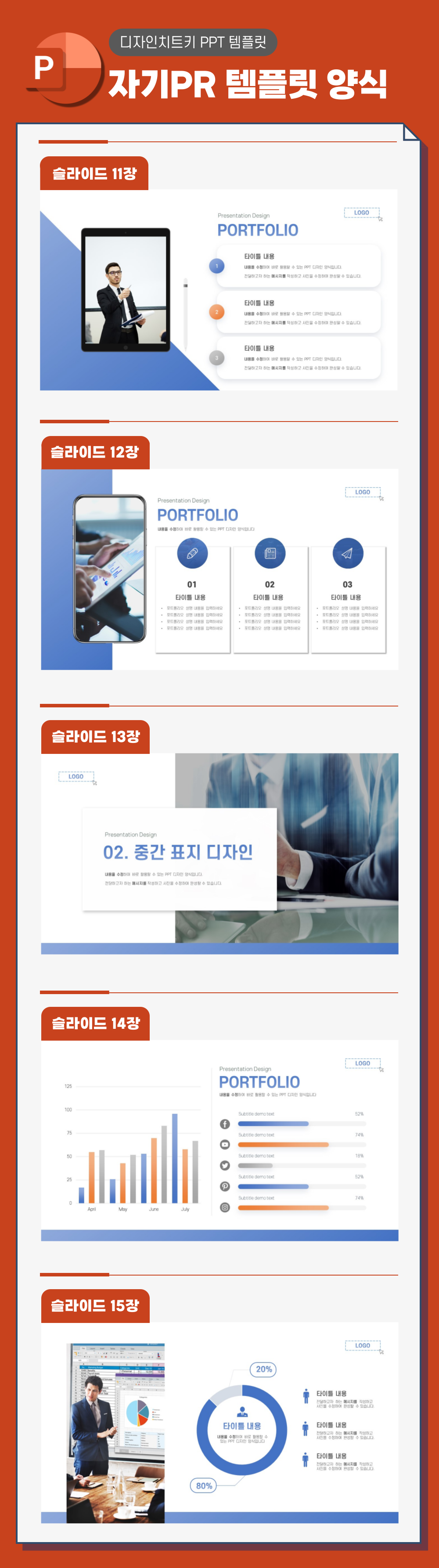
11장은 태블릿 PC 목업 안에 앱 화면이나 프로그램 결과물을 삽입할 수 있는 레이아웃입니다.
실제 작업물이 있는 분들에게 이 슬라이드는 생각보다 훨씬 강한 인상을 줍니다.
말로 설명하는 것보다 직접 보여주는 게 설득력이 세거든요.
12장은 스마트폰 목업을 활용한 모바일 앱 소개 슬라이드로, 앱 디자인이나 서비스 기획 경험이 있는 분이라면 스크린샷이나 와이어프레임을 넣어서 실제 결과물을 보여주는 방식으로 쓰면 딱 맞습니다.
13장은 두 번째 중간 표지 슬라이드인데, 발표가 길어질수록 이런 전환 슬라이드가 중요합니다.
청중이 '지금 어느 부분을 보고 있구나'를 인지할 수 있게 해주면 발표 전체 집중도가 유지됩니다.
14장은 막대그래프 기반 데이터 분석 슬라이드입니다.
성과 지표를 비교하거나 프로젝트 전후 수치를 보여줄 때 이 페이지를 활용하면 별다른 설명 없이도 의미가 전달됩니다.
15장은 원형 차트로 데이터의 비율과 분포를 표현하는 슬라이드입니다.
14장과 함께 쓰면 같은 데이터를 다각도로 보여줄 수 있어서 분석력 있는 발표자라는 인상을 자연스럽게 줄 수 있습니다.
04) 16~20장: 발표를 마무리하는 결론부
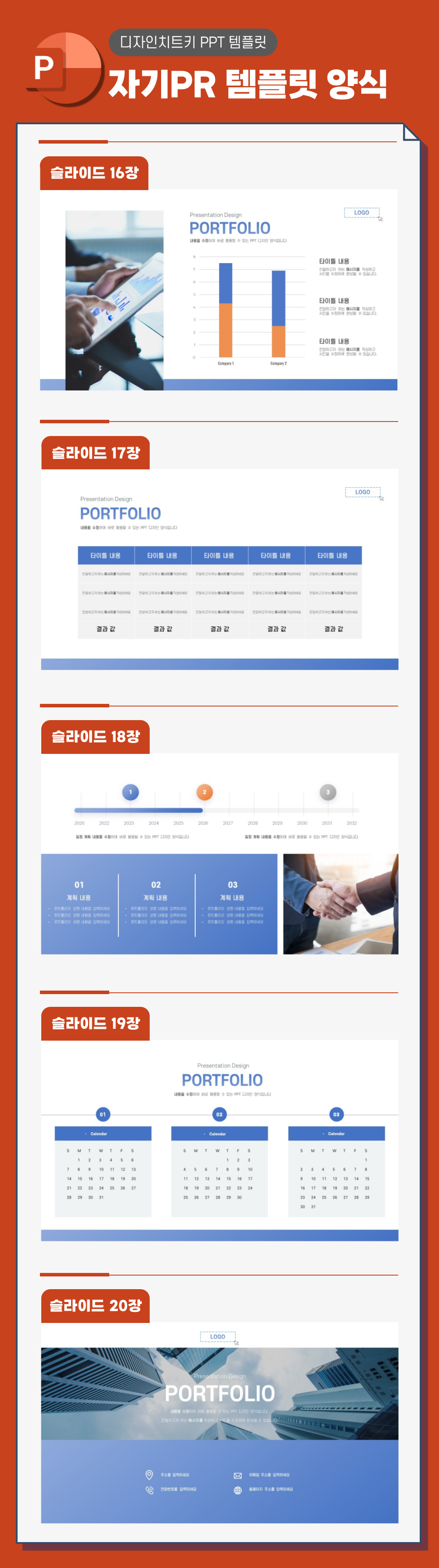
16장은 세로형 막대그래프로 연도별 성과나 목표 달성률을 보여주는 슬라이드입니다.
발표 후반부에 이런 성과 데이터가 등장하면, 앞서 이야기한 경험들이 실제로 결과로 이어졌다는 걸 증명하는 효과가 있어서 발표 전체의 신뢰도가 올라갑니다.
17장은 체크리스트 형태의 표 디자인 슬라이드입니다.
지원 직무에 필요한 스킬을 항목별로 나열하고 본인이 갖춘 것들을 체크해서 보여주는 방식으로 활용하면, 직무 적합성을 말로 설명하는 것보다 훨씬 깔끔하게 전달할 수 있습니다.
18장은 가로형 막대그래프 슬라이드로, 프로젝트 계획과 실적을 나란히 비교하는 데 적합한 구성입니다.
목표를 세우고 실제로 달성해낸 사람이라는 인상을 주고 싶다면 이 슬라이드가 꽤 효과적입니다.
19장은 달력 형식의 레이아웃을 활용한 일정 관리 슬라이드인데, 프로젝트 로드맵이나 월별 계획을 정리하는 데 쓸 수 있습니다.
꼼꼼하게 일을 관리하는 사람이라는 인상을 주고 싶을 때 이 페이지 하나가 생각보다 많은 걸 말해줍니다.
마지막 20장은 이메일, 전화번호, SNS 계정 등 연락처를 담은 마무리 슬라이드입니다.
발표가 끝나고 나서도 면접관이 연락할 수 있는 경로를 명확히 남겨두는 것, 별것 아닌 것 같아도 적극적인 태도를 보여주는 디테일입니다.
< 자기PR PPT템플릿 디자인 상품 바로가기 >
< 자기PR PPT템플릿 디자인 샘플 다운로드 방법 >

< 피피티 잘만드는법 , 유튜브 바로가기 >

< 웹사이트 제작부터 AI교육 및 개발까지 >
'PPT 템플릿 > 포트폴리오ㆍ자기소개' 카테고리의 다른 글
| PT면접 PPT템플릿 - 취업 면접 발표 준비 자료로 바로 OK! (0) | 2026.05.27 |
|---|---|
| 발표용 자기소개 PPT템플릿 - 제안서 까지 커버 가능! (0) | 2026.04.22 |
| 포트폴리오 프로필 PPT템플릿 - 강사부터 취준생까지! (0) | 2026.04.01 |
| 깔끔한 이력서 PPT템플릿 - 포트폴리오까지 한번에 해결! (0) | 2026.03.26 |
| 면접관이 집중하게 만드는 PT면접 PPT템플릿 양식 (0) | 2026.03.25 |


댓글